
SmartThings
لقطات الشاشة
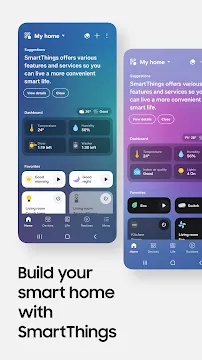
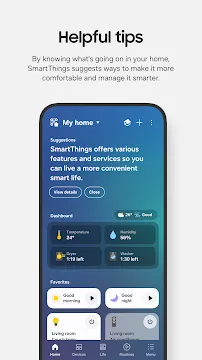
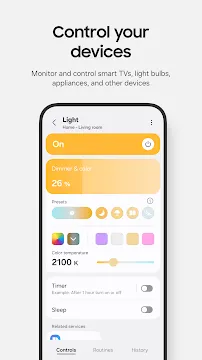
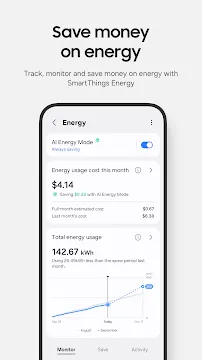
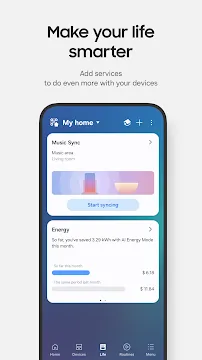
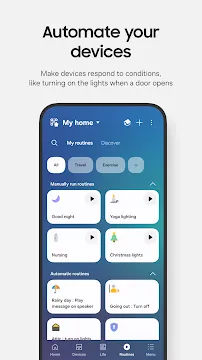
تطبيق Samsung SmartThings لأجهزة Android يجعل منزلك أكثر ذكاءً وحياتك أسهل. يربط هذا التطبيق جميع أجهزتك الذكية في مكان واحد. يمكنك التحكم في الإضاءة والأقفال والأجهزة المنزلية من شاشة هاتفك الذكي. وهو متوافق مع العديد من العلامات التجارية المختلفة، لذا لست مضطرًا للتقيد بشركة واحدة.
يساعدك التطبيق على إنشاء بيئة مخصصة تناسب روتينك اليومي. يمكنك إعداد قواعد التشغيل الآلي لتوفير الوقت والطاقة. على سبيل المثال، يمكن إطفاء الأنوار تلقائيًا عند مغادرتك للعمل. واجهة التطبيق بسيطة وسهلة الاستخدام، مما يجعلها مناسبة للجميع.
كيفية تنزيل وتثبيت Samsung SmartThings APK لأجهزة Android
غالبًا ما يتطلب تجهيز منزل عصري إدارة العديد من الأجهزة الإلكترونية المختلفة. يساعدك Samsung SmartThings على التحكم في هذه الأجهزة من مكان واحد. بينما يستخدم الكثيرون متاجر التطبيقات الرسمية، قد تفضل تنزيل ملف APK مباشرةً. تتيح لك هذه الطريقة تثبيت إصدارات محددة أو تجاوز بعض قيود المتجر. اتبع هذا الدليل لمعرفة كيفية تنزيل وتثبيت ملف APK لتطبيق Samsung SmartThings على جهاز Android الخاص بك بأمان.
جهّز جهازك الأندرويد
قبل بدء التنزيل، عليك تغيير بعض الإعدادات على هاتفك. عادةً ما تمنع أجهزة الأندرويد تثبيت التطبيقات من مصادر غير معروفة لحماية بياناتك. ستحتاج إلى منح متصفحك أو مدير الملفات إذنًا لتثبيت ملف APK.
- افتح قائمة الإعدادات على هاتفك الأندرويد.
- مرّر لأسفل واختر الأمان أو الخصوصية.
- ابحث عن خيار تثبيت التطبيقات من مصادر غير معروفة.
- ابحث عن متصفحك في القائمة.
- فعّل خيار السماح من هذا المصدر.
بعد إتمام هذه الخطوات، يصبح جهازك جاهزًا لاستقبال ملف التثبيت.
حمّل ملف SmartThings APK
للحصول على أحدث إصدار من التطبيق، ابحث عن موقع ويب موثوق. ابحث عن أحدث إصدار، مثل الإصدار 1.8.45.24، الذي صدر في أبريل 2026. يتطلب هذا الإصدار عادةً نظام Android 12 أو أحدث، وذاكرة وصول عشوائي (RAM) لا تقل عن 2 جيجابايت ليعمل بشكل صحيح.
- افتح متصفح هاتفك.
- تفضل بزيارة Filetomob.com.
- ابحث عن “تنزيل SmartThings APK”.
- انتقل إلى صفحة التطبيق.
- تأكد من أن حجم الملف حوالي 235 ميجابايت.
- انقر على زر تنزيل SmartThings APK وانتظر حتى تكتمل العملية.
- تحقق من شريط الإشعارات لمتابعة تقدم عملية التنزيل.
تثبيت التطبيق
بعد اكتمال التنزيل، يمكنك البدء بعملية التثبيت. هذه الخطوة سريعة ولا تتطلب سوى بضع نقرات.
- افتح تطبيق مدير الملفات.
- انتقل إلى مجلد التنزيلات.
- انقر على ملف SmartThings APK الذي قمت بتنزيله للتو.
- ستظهر نافذة منبثقة تسألك عما إذا كنت ترغب في تثبيت التطبيق.
- انقر على تثبيت وانتظر حتى يكتمل شريط الحالة.
- انقر على فتح بمجرد اكتمال التثبيت بنجاح.
إعداد منزلك الذكي
الآن بعد أن أصبح التطبيق على هاتفك، يمكنك البدء في توصيل أجهزتك. ستحتاج إلى حساب سامسونج لاستخدام جميع الميزات. سجّل الدخول أو أنشئ حسابًا جديدًا للبدء.
أولًا، امنح التطبيق إذن الوصول إلى موقعك وتقنية البلوتوث. تساعد هذه الأدوات التطبيق في العثور على الأجهزة الذكية القريبة، مثل المصابيح وأجهزة التلفاز وأجهزة الاستشعار. ثانيًا، انقر على أيقونة علامة الجمع (+) لإضافة جهاز جديد. سيقوم التطبيق بمسح شبكة منزلك وعرض جميع الأجهزة التي يعثر عليها. يمكنك بعد ذلك تنظيم هذه الأجهزة في غرف مختلفة.
لماذا استخدام إصدار APK؟
يوفر تنزيل ملف APK العديد من المزايا. في بعض الأحيان، قد يُشير المتجر الرسمي (متجر جوجل بلاي، متجر جالاكسي) إلى عدم توافق جهازك، حتى لو كانت مواصفاته قوية بما يكفي. يتيح لك استخدام ملف APK تجربة البرنامج على أي حال. بالإضافة إلى ذلك، إذا احتوى التحديث الجديد على أخطاء، يمكنك استخدام ملف APK لإعادة تثبيت إصدار أقدم وأكثر استقرارًا. احرص دائمًا على تنزيل الملفات من مواقع موثوقة للحفاظ على أمان بياناتك الشخصية. اتبع هذه الخطوات للاستمتاع بتجربة منزل متصل بالكامل اليوم.
البدء باستخدام Samsung SmartThings لنظام Android
غالبًا ما تبدو إدارة منزل عصري وكأنها وظيفة بدوام كامل. لديك أضواء لإطفائها، ودرجات حرارة لضبطها، وأجهزة منزلية لمراقبتها. لحسن الحظ، يوفر تطبيق Samsung SmartThings لنظام Android طريقة سهلة لإدارة هذه المهام من هاتفك الذكي.
يساعدك هذا الدليل على إعداد المنصة واستخدامها لإنشاء مساحة معيشة أكثر كفاءة.
جهّز جهازك المحمول
قبل البدء، تأكد من جاهزية هاتفك الذي يعمل بنظام Android. تأتي معظم هواتف سامسونج جالاكسي الحديثة مزودة بالتطبيق مُثبّتًا مسبقًا. إذا كنت تستخدم هاتفًا من علامة تجارية أخرى تعمل بنظام Android، فيمكنك العثور على التطبيق في متجر Google Play.
- تحقق من نظام التشغيل: حدّث هاتفك إلى أحدث إصدار من نظام Android لضمان التوافق.
- أنشئ حسابًا: أنت بحاجة إلى حساب سامسونج لتسجيل الدخول. يحفظ هذا الحساب إعداداتك ويربط أجهزتك.
- فعّل الاتصالات: شغّل شبكة Wi-Fi والبلوتوث. يستخدم التطبيق هاتين الوسيلتين للعثور على الأجهزة القريبة.
إعداد التطبيق خطوة بخطوة
بعد تثبيت التطبيق على هاتفك، يجب عليك تهيئته لمنزلك. افتح التطبيق واتبع الخطوات التالية:
- منح الأذونات: اسمح للتطبيق بالوصول إلى موقعك والأجهزة القريبة. هذا يساعده في العثور على المصابيح أو المقابس الذكية.
- تحديد موقعك: يمكنك إنشاء “مواقع” مختلفة مثل “المنزل” أو “المكتب”.
- تحديد غرفك: تجميع العناصر في غرف يسهل العثور عليها لاحقًا.
كيفية إضافة أجهزة جديدة
تُعد إضافة جهاز الجزء الأكثر إثارة في العملية. يدعم SmartThings آلاف العلامات التجارية بفضل توافقه مع معيار Matter.
الكشف التلقائي
تستخدم العديد من المنتجات الذكية الجديدة ميزة “الإعداد السهل”. عند توصيل جهاز جديد، ستظهر نافذة منبثقة على شاشة جهازك الأندرويد. ما عليك سوى النقر على “إضافة الآن” لربطه.
إضافة يدوية
إذا لم تظهر النافذة المنبثقة، فاتبع الخطوات التالية:
- انقر على تبويب الأجهزة في الأسفل.
- اضغط على أيقونة الزائد (+) في الزاوية العلوية اليمنى.
- اختر إضافة جهاز.
- امسح رمز الاستجابة السريعة (QR) الموجود على المنتج أو ابحث عنه باسم العلامة التجارية.
أتقن روتينك اليومي
يُعدّ التحكم في الأجهزة واحدًا تلو الآخر مفيدًا، ولكن الأتمتة هي ما يوفر لك الوقت حقًا. تسمح لك الروتينات بجعل منزلك يتفاعل مع حياتك تلقائيًا.
- صباح الخير: اضبط إضاءة منزلك على سطوع أعلى، وآلة صنع القهوة على التشغيل في تمام الساعة 7:00 صباحًا.
- مغادرة المنزل: برمج باب منزلك ليُقفل، ومنظم الحرارة ليخفض درجة الحرارة عند مغادرة هاتفك للمنزل.
- ليلة سينمائية: خفّض إضاءة غرفة المعيشة، وشغّل مكبر الصوت بضغطة واحدة.
عزّز أمان منزلك
يُعدّ الأمان سببًا رئيسيًا لاختيار الكثيرين لهذه المنصة. يمكنك ربط الكاميرات، وأجهزة استشعار الحركة، والأقفال الذكية للبقاء على اطلاع دائم.
- التنبيهات المباشرة: تلقَّ إشعارًا عند فتح باب أثناء وجودك في العمل.
- بث الفيديو: شاهد كاميرا جرس الباب مباشرةً على هاتفك أو تلفزيون سامسونج.
- المفاتيح الرقمية: استخدم هاتفك لفتح الأقفال الذكية المتوافقة عند اقترابك من الباب.
استكشف علامة التبويب “الحياة”
تُعد علامة التبويب الحياة قسمًا مخصصًا للخدمات المتخصصة. فبدلاً من التحكم في مصباح واحد فقط، يمكنك إدارة جوانب كاملة من نمط حياتك.
- SmartThings Energy: تراقب هذه الأداة استهلاك الكهرباء لأجهزتك المتصلة. وتوفر لك رؤية واضحة للأجهزة التي تستهلك أكبر قدر من الطاقة. يمكنك تحديد أهداف لخفض فواتيرك الشهرية.
- Family Care: تساعدك هذه الميزة الجديدة على رعاية أفراد عائلتك. يمكنك تلقي تنبيهات إذا لم يتفاعل أحد أفراد عائلتك مع أجهزته خلال فترة زمنية محددة. توفر لك هذه الميزة راحة البال دون انتهاك خصوصيتهم.
- Pet Care: إذا كان لديك مكنسة كهربائية روبوتية متوافقة مزودة بكاميرا، يمكنك الاطمئنان على حيواناتك الأليفة أثناء غيابك. يمكنك حتى تشغيل الموسيقى لتهدئتها.
استخدام ميزات التشغيل الآلي المتقدمة
بمجرد أن تعتاد على الإجراءات الأساسية، يمكنك تجربة إعدادات أكثر تعقيدًا. يدعم التطبيق الآن معايير أوسع مثل Matter وHCA، مما يسمح للعلامات التجارية المختلفة بالتواصل فيما بينها بشكل أكثر موثوقية.
إجراءات متعددة الشروط
يمكنك إنشاء سيناريوهات “إذا/ثم” تتطلب أكثر من مُشغّل واحد. على سبيل المثال، يمكنك برمجة إجراء يُشغّل ضوء الممر فقط إذا كان الوقت بعد غروب الشمس وتم فتح الباب الأمامي. هذا يمنع هدر الطاقة في الإضاءة خلال النهار.
المُشغّلات المستندة إلى الموقع
يستخدم التطبيق نظام تحديد المواقع العالمي (GPS) في هاتفك الذي يعمل بنظام Android لإنشاء “سياج جغرافي”. يمكنك ضبط إجراء “العودة إلى المنزل” ليتم تفعيله عندما تكون على بُعد مبنى واحد. بحلول الوقت الذي تركن فيه سيارتك، يكون باب المرآب قد فُتح، ويكون الممر مضاءً بالفعل.
محفزات الموقع
يستخدم التطبيق نظام تحديد المواقع العالمي (GPS) في هاتفك الأندرويد لإنشاء “سياج جغرافي”. يمكنك ضبط روتين “العودة إلى المنزل” ليتم تفعيله عندما تكون على بُعد مبنى واحد. بمجرد أن تركن سيارتك، سيُفتح باب المرآب، ويكون ممر منزلك مضاءً بالفعل.
إدارة أجهزتك بكفاءة
مع إضافة المزيد من الأجهزة، يُعد تنظيمها أمرًا بالغ الأهمية لتجربة سلسة.
- إنشاء مجموعات إضاءة: إذا كانت الغرفة تحتوي على خمسة مصابيح ذكية، فلا تتحكم بها واحدًا تلو الآخر. قم بتجميعها معًا لتتمكن من ضبط سطوع الغرفة بأكملها باستخدام شريط تمرير واحد.
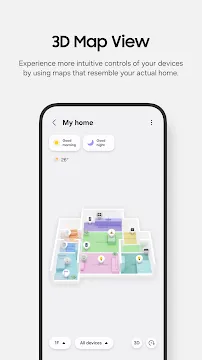
- استخدام عرض الخريطة: تتيح لك الإصدارات الحديثة من التطبيق إنشاء مخطط ثلاثي الأبعاد لمنزلك. يمكنك وضع أجهزتك على هذه الخريطة لمعرفة مواقعها بدقة والتحقق من حالتها بنظرة سريعة.
- التحقق من سجل الأجهزة: إذا أضاء مصباح بشكل غير متوقع، فتحقق من قسم السجل. يُظهر هذا السجل بالضبط ما الذي أدى إلى تشغيل الجهاز، سواء كان مستشعرًا أو مؤقتًا أو مستخدمًا آخر.
مشاركة الوصول مع الآخرين
لست مضطرًا لأن تكون الشخص الوحيد المتحكم. يمكنك دعوة الأصدقاء أو العائلة لإدارة المنزل معك.
- انقر على القائمة (الخطوط الثلاثة) واختر الأعضاء.
- اختر دعوة عضو.
- أرسل رابطًا أو اعرض رمز الاستجابة السريعة ليقوموا بمسحه ضوئيًا.
- حدد ما إذا كان ينبغي منحهم تحكمًا كاملًا أو وصولًا محدودًا إلى غرف معينة.
باستخدام هذه الأدوات المتقدمة، يمكنك تحويل جهازك الذي يعمل بنظام Android إلى أداة احترافية لإدارة المنزل. ستوفر الطاقة، وتحمي عائلتك، وتجعل بيئتك اليومية أكثر راحة.
تحكم بمنزلك مع SmartThings لنظام Android
يحوّل تطبيق Samsung SmartThings هاتفك الذكي الذي يعمل بنظام Android إلى محطة تحكم مركزية. يمكنك إدارة جميع الجوانب الإلكترونية تقريبًا في مساحة معيشتك ببضع نقرات. تربط هذه المنصة تقنيات مختلفة في نظام واحد سهل الاستخدام. وهي تعمل مع مختلف العلامات التجارية وأنواع الأجهزة لتبسيط حياتك اليومية.
توافق واسع مع الأجهزة
يدعم SmartThings مجموعة واسعة من الأجهزة. لستَ مقيدًا بعلامة تجارية واحدة فقط. يتكامل التطبيق بسلاسة مع منظومة سامسونج المتكاملة، بما في ذلك هواتف Galaxy والأجهزة اللوحية والساعات الذكية. يمكنك أيضًا التحكم في الأجهزة المنزلية الكبيرة مثل الثلاجات والأفران والغسالات.
يرحب النظام أيضًا بالعلامات التجارية الأخرى. يمكنك ربط منتجات شهيرة مثل:
- مصابيح Philips Hue الذكية لإضاءة مثالية.
- أجراس أبواب Ring المزودة بكاميرا فيديو لتعزيز الأمان.
- منظمات حرارة Google Nest للتحكم في المناخ.
- أجهزة استشعار ومقابس IKEA الذكية.
باستخدام بروتوكول Matter، يضمن SmartThings تواصل هذه الأجهزة المختلفة فيما بينها بسلاسة.
أتمتة الحياة مع المشاهد والروتينات
تجعل الأتمتة المنزل ذكيًا حقًا. تتيح لك ميزة المشاهد والروتينات تجميع الإجراءات معًا. يمكنك إنشاء مُشغّل واحد لبدء مهام متعددة في وقت واحد.
- مشهد صباح الخير: تضيء أضواء غرفة نومك تدريجيًا. تبدأ آلة صنع القهوة في التحضير. يقرأ مكبر الصوت تقرير الطقس الصباحي.
- روتين مغادرة المنزل: تنطفئ جميع الأضواء تلقائيًا. يخفض منظم الحرارة درجة الحرارة. تبدأ المكنسة الروبوتية دورة التنظيف.
توفر لك هذه الروتينات الوقت وتزيل عنك ضغوطات الحياة اليومية الصغيرة. ركّز على يومك بينما يتولى منزلك المهام.
تحكم كامل من تطبيق واحد
إدارة أجهزة منزلك سهلة للغاية. يمكنك التحقق من حالة أجهزتك من أي مكان في العالم. تُصنّف واجهة المستخدم أجهزتك الإلكترونية ليسهل الوصول إليها.
يمكنك التحكم مباشرةً في:
- الإضاءة: اضبط السطوع أو غيّر الألوان لتناسب مزاجك.
- المناخ: غيّر درجة الحرارة على منظم الحرارة قبل وصولك إلى المنزل.
- الأمان: أغلق باب منزلك أو شاهد البث المباشر من كاميرات المراقبة الداخلية.
- الصيانة: راقب مكنسة الروبوت أو تأكد من انتهاء دورة غسالة الأطباق.
لا تفقد أي جهاز مع ميزة SmartThings Find
إذا كنت تملك جهاز Galaxy، فإن ميزة SmartThings Find أداة أساسية. فهي تساعدك على تحديد موقع أغراضك المفقودة بسرعة. يمكنك رؤية آخر موقع معروف لهاتفك أو جهازك اللوحي أو سماعات Buds على الخريطة.
إذا كان الجهاز قريبًا ولكنه مخفي، يمكنك جعله يرن بأعلى صوت. حتى في حال كان الجهاز غير متصل بالإنترنت، يمكن لشبكة مستخدمي Galaxy الآخرين تحديد موقعه بدقة وأمان. توفر هذه الميزة راحة بال كبيرة للأجهزة التقنية باهظة الثمن.
مراقبة الطاقة الذكية
يُصبح توفير المال والكهرباء أسهل مع SmartThings Energy. تتتبع هذه الأداة مقدار الطاقة التي تستهلكها أجهزتك في الوقت الفعلي.
- معلومات تفصيلية: تعرف على الجهاز الأكثر استهلاكًا للطاقة.
- أهداف الاستخدام: حدد أهدافًا شهرية للحفاظ على فواتيرك منخفضة.
- تنبيهات ذكية: استقبل إشعارًا إذا تركت الفرن قيد التشغيل أو إذا بقي باب الثلاجة مفتوحًا.
تكامل سلس بين الصوت والسيارة
لستَ بحاجةٍ دائمًا لحمل هاتفك لإدارة منزلك. يتكامل نظام SmartThings مع مساعدي الصوت المشهورين. يمكنك استخدام Bixby أو مساعد جوجل أو Alexa لإعطاء أوامر صوتية بدون استخدام اليدين. ما عليك سوى قول “أطفئ أضواء المطبخ” لتنفيذ الأمر.
يُتيح لك تكامل Android Auto التحكم في سيارتك أيضًا. أثناء القيادة، تتحول لوحة عدادات سيارتك إلى جهاز تحكم عن بُعد.
- افتح باب المرآب عند دخولك إلى الممر.
- شغّل أضواء الشرفة قبل ركن السيارة.
- اضبط مكيف الهواء المنزلي أثناء ازدحام المرور.
تضمن هذه الخاصية أن يكون منزلك جاهزًا دائمًا لاستقبالك. يُسهّل تطبيق SmartThings لنظام Android الحياة العصرية ويجعلها أكثر تنظيمًا وكفاءة وأمانًا.
Samsung SmartThings: أفضل الاستخدامات والأمثلة
يحوّل تطبيق Samsung SmartThings هاتفك الذي يعمل بنظام Android إلى مركز تحكم لمساحة معيشتك. تربط هذه المنصة مختلف الأجهزة الذكية لتعمل معًا بسلاسة. لست بحاجة إلى أن تكون خبيرًا تقنيًا لإعدادها. فيما يلي أفضل الطرق لاستخدام SmartThings على جهاز Android الخاص بك لجعل حياتك أبسط وأكثر كفاءة.
أتمتة حياتك باستخدام إجراءات الوصول والمغادرة
تُعدّ خاصية تحديد الموقع الجغرافي من أكثر الميزات فائدة في تطبيق SmartThings. فهي تستخدم نظام تحديد المواقع العالمي (GPS) في هاتفك الذي يعمل بنظام Android لمعرفة ما إذا كنت في المنزل أم لا. يمكنك ضبط “إجراءات” محددة يتم تشغيلها بناءً على موقعك الفعلي.
- العودة إلى المنزل: عند دخولك إلى ممر منزلك، يتعرف نظام SmartThings على هاتفك. يمكنه فتح الباب الأمامي تلقائيًا، وتشغيل أضواء الممر، وضبط منظم الحرارة على 22 درجة مئوية.
- الذهاب إلى العمل: عند مغادرتك، يستشعر النظام مغادرتك. يتأكد من إطفاء جميع المصابيح الذكية، ويضبط مكيف الهواء لتوفير الطاقة، ويُفعّل أجهزة استشعار الأمان.
تُغنيك هذه الميزة عن التحقق من الأقفال أو مفاتيح الإضاءة كل صباح. فهي توفر لك راحة البال وتُقلل من فواتير الخدمات الشهرية.
تحكّم بمنزلك باستخدام مساعد جوجل الصوتي
يأتي هاتفك الذي يعمل بنظام Android مزودًا بمساعد جوجل. يتكامل نظام SmartThings بسلاسة مع هذه التقنية الصوتية. يمكنك التحكم في منزلك بالكامل دون الحاجة إلى لمس الشاشة.
إذا كنت مستلقيًا في سريرك ولاحظت أن مروحة غرفة النوم لا تزال تدور، فما عليك سوى قول: “يا جوجل، أطفئ مروحة غرفة النوم”. سيرسل المساعد إشارة إلى SmartThings، الذي بدوره سيقطع التيار الكهربائي عن تلك المروحة.
من بين الأوامر الصوتية الشائعة:
- “يا جوجل، اضبط إضاءة غرفة المعيشة على 50%.”
- “يا جوجل، هل الباب الأمامي مغلق؟”
- “يا جوجل، شغّل وضع ‘ليلة الفيلم’.”
يُعدّ هذا التحكم بدون استخدام اليدين مثاليًا عندما تكون يداك مشغولتين بحمل البقالة أو عندما تكون مشغولًا بالطهي في المطبخ.
استخدم أدوات الشاشة الرئيسية لنظام أندرويد للوصول السريع
يستغرق فتح التطبيقات وقتًا. يوفر SmartThings أدوات أندرويد تظهر مباشرةً على شاشتك الرئيسية. تعمل هذه الأدوات كأزرار “بنقرة واحدة” لأكثر الإجراءات استخدامًا.
بدلاً من التنقل بين القوائم، يمكنك الضغط على أيقونة صغيرة على شاشتك لتشغيل “وضع”. الوضع هو مجموعة من الإجراءات التي تُنفّذ دفعة واحدة. على سبيل المثال، يمكن لأداة تصبح على خير إطفاء جميع الأنوار في المنزل وقفل الباب الخلفي فورًا.
تُبقي الأدوات المصغّرة عناصر التحكم المفضلة لديك مرئية. يمكنك تغيير حجمها أو تجميعها في مجلدات. هذا يجعل واجهة نظام أندرويد لديك أشبه بجهاز تحكم عن بُعد مُصمّم خصيصًا لبيئتك المادية.
ابقَ على اطلاع دائم مع إدارة الإشعارات الذكية
المعلومات هي مفتاح المنزل الآمن. يرسل تطبيق SmartThings تنبيهات مفصلة إلى لوحة إشعارات جهاز Android الخاص بك. هذه التنبيهات ليست مجرد رنين عام، بل توفر معلومات محددة حول ما يحدث.
- تنبيهات الأمان: تلقَّ إشعارًا إذا فُتحت نافذة أثناء غيابك.
- تذكيرات الجهاز: تلقَّ تنبيهًا إذا بقي باب الثلاجة مفتوحًا لأكثر من خمس دقائق.
- كشف الحركة: تلقَّ تنبيهًا إذا رصد مستشعر الحركة أي حركة في الفناء الخلفي ليلًا.
يمكنك تخصيص هذه التنبيهات لتجنب إزعاجك. اضبطها على “هام” للمشاكل الأمنية أو “صامت” للمهام الروتينية مثل انتهاء دورة الغسيل. هذا يضمن لك رؤية المعلومات المهمة فقط في تلك اللحظة.
لماذا يعمل SmartThings بشكل أفضل على نظام Android
يُتيح نظام Android تكاملاً عميقاً. ولأن سامسونج تُصمم كلاً من الأجهزة وجزء كبير من البرامج، فإن الاتصال مستقر وسريع. يمكنك حتى الوصول إلى SmartThings من خلال التحكم بالأجهزة في لوحة الإعدادات السريعة على جهاز Android. هذا يعني أنه يمكنك خفض إضاءة المصابيح أثناء استخدام تطبيق آخر أو حتى عندما يكون هاتفك مقفلاً.
باستخدام هذه الطرق الأربع – تحديد الموقع الجغرافي، والتحكم الصوتي، والويدجت، والإشعارات – يمكنك تحويل مجموعة من الأدوات إلى نظام متكامل. يبدأ منزلك بتوقع احتياجاتك، مما يجعل روتينك اليومي أكثر سلاسة وعصرية.
SmartThings: الروتينات مقابل المشاهد (وكيفية استخدام كليهما)
تُسهّل تقنية المنزل الذكي حياتك، ولكن فقط إذا كنت تعرف كيفية التحكم بها. إذا كنت تستخدم هاتفًا يعمل بنظام أندرويد، فإن تطبيق SmartThings هو مركز التحكم الخاص بك. لإتقان منزلك، يجب أن تفهم ميزتين أساسيتين: المشاهد والروتينات.
على الرغم من تشابههما ظاهريًا، إلا أنهما يؤديان وظائف مختلفة تمامًا. يتطلب أحدهما منك القيام بأمر، بينما يقوم الآخر بالعمل نيابةً عنك. إليك كل ما تحتاج معرفته لأتمتة منزلك كالمحترفين.
الفرق الأساسي: المشاهد مقابل الروتينات
تخيل المشهد كأداة لضبط الحالة المزاجية. إنه أمر يدوي. عند الضغط على زر، تتغير عدة أجهزة في وقت واحد. أنت تتحكم بشكل كامل في وقت بدء تشغيله.
الروتين هو سير عمل مؤتمت. لا ينتظر التطبيق منك الضغط على زر، بل ينتظر حدوث “محفز” محدد. بمجرد حدوث هذا المحفز، يُنهي التطبيق المهمة تلقائيًا.
ما هو المشهد؟
يجمع المشهد عدة تغييرات في الأجهزة ضمن أيقونة واحدة. يمكنك استخدام المشاهد عندما تريد تغيير بيئتك فورًا.
- ليلة سينمائية: يُخفّض إضاءة غرفة المعيشة إلى 10%، ويُغلق الستائر الذكية، ويُشغّل التلفاز.
- تصبحون على خير: يُطفئ جميع الأنوار في المنزل ويُقفل الباب الأمامي.
- وقت التركيز: يُغيّر لون المصباح الذكي إلى الأبيض البارد ويُطفئ الراديو.
ما هو الروتين؟
الروتين هو عبارة عن تسلسل منطقي “إذا حدث هذا، فافعل ذاك”. يربط أجهزتك ببعضها البعض لتتواصل فيما بينها دون تدخل منك.
- الروتين الصباحي:
إذا كانت الساعة 7:00 صباحًا، ثم شغّل آلة صنع القهوة وأضئ أضواء المطبخ. - الروتين الأمني: إذا رصد مستشعر الحركة أي حركة ليلًا، ثم أضئ ضوء الشرفة وأرسل تنبيهًا إلى هاتفك.
كيفية إنشاء روتين على هاتفك الأندرويد
إعداد روتين بسيط على نسخة الأندرويد من التطبيق. اتبع هذه الخطوات لإنشاء أول عملية أتمتة.
- افتح التطبيق: شغّل تطبيق SmartThings على جهاز Galaxy أو Android الخاص بك.
- ابحث عن الأتمتة: انقر على علامة التبويب الأتمتة الموجودة في شريط القوائم السفلي.
- ابدأ جديدًا: انقر على أيقونة + واختر إضافة روتين.
- حدد الشرط (المُشغّل): هذا ما يبدأ العملية. يمكنك اختيار وقت من اليوم، أو حالة جهاز (مثل فتح باب)، أو موقعك عبر نظام تحديد المواقع العالمي (GPS).
- حدد الإجراء (التنفيذ): هذا ما تريد تنفيذه. يمكنك تشغيل ضوء، أو تشغيل مكبر صوت، أو حتى تشغيل مشهد أنشأته مسبقًا.
- حفظ: أعطِ روتينك اسمًا وانقر على حفظ.
محفزات وإجراءات ذكية لتجربتها
يمكنك الإبداع في استخدام المحفزات لجعل منزلك ذكيًا حقًا.
- محفزات الطقس: إذا تجاوزت الرطوبة الخارجية 60%، فقم بتشغيل مزيل الرطوبة.
- موقع الأعضاء: إذا غادر آخر شخص المنزل، فأطفئ مكيف الهواء وقم بتفعيل نظام الأمان.
- تفاعلات الأجهزة: إذا بقي باب الثلاجة الذكية مفتوحًا لأكثر من دقيقتين، فقم بإضاءة أضواء غرفة المعيشة باللون الأحمر.
نصائح احترافية لمستخدمي أندرويد وجالاكسي
إذا كنت تمتلك هاتف سامسونج جالاكسي، فلديك أدوات إضافية متاحة. يمكنك ربط أجهزتك المنزلية بجهازك المحمول.
استخدم ساعة جالاكسي
يمكنك تلقي إشعارات محددة على معصمك. على سبيل المثال، اضبط روتينًا بحيث يظهر نص مخصص على ساعة سامسونج جالاكسي عند انتهاء دورة الغسيل. هذا يضمن عدم نسيان غسل الملابس المبللة.
دمج الأوضاع والروتينات
تحتوي هواتف سامسونج على ميزة تُسمى الأوضاع والروتينات (كانت تُعرف سابقًا باسم روتينات بيكسبي). تتحكم هذه الميزة في إعدادات الهاتف، ويمكنك ربطها بتطبيق SmartThings.
على سبيل المثال، يمكنك إنشاء قاعدة تنص على: إذا وصلتُ إلى إحداثيات GPS الخاصة بمنزلي، ثم غيّر نغمة رنين الهاتف إلى مستوى عالٍ وشغّل الإضاءة الذكية في الردهة. يُوفر هذا تجربة سلسة بين تطبيق هاتفك وجهازك.
استخدام “حالة الجهاز” للأمان
استخدم دائمًا مُشغّلات “حالة الجهاز” لراحة بالك. يمكنك ضبط روتين للتحقق مما إذا كان الموقد مُشغلاً أو ما إذا كانت النافذة مفتوحة عند مغادرتك للعمل. باستخدام هذه الخطوات المنطقية البسيطة، تُحوّل مجموعة من الأدوات إلى نظام بيئي مُفيد.
SmartThings: أمان وخصوصية أندرويد
تُسهّل تقنية المنزل الذكي حياتك، لكنها تُثير أيضًا تساؤلات حول معلوماتك الشخصية. عند استخدام تطبيق سامسونج SmartThings على جهاز أندرويد، يتفاعل التطبيق مع هاتفك بعدة طرق. يشرح هذا الدليل كيفية تعامل التطبيق مع بياناتك وكيف يمكنك الحفاظ على أمان حياتك الرقمية.
كيف يستخدم SmartThings أذونات التطبيق
تتطلب تطبيقات أندرويد أذونات مُحددة لأداء مهامها. يطلب SmartThings أنواعًا مُتعددة من الوصول لضمان عمل منزلك الذكي بشكل صحيح.
- الوصول إلى الموقع: هذا أحد أهم الأذونات. يستخدم التطبيق موقعك لتحديد نطاق جغرافي. تتيح هذه الميزة لمنزلك التفاعل عند وصولك أو مغادرتك. على سبيل المثال، يمكن تشغيل الأضواء عند دخولك إلى الممر.
- الأجهزة القريبة: يحتاج SmartThings إلى هذا الإذن للعثور على أجهزتك. يقوم بمسح الأجهزة المركزية والمصابيح الذكية وأجهزة الاستشعار باستخدام البلوتوث والواي فاي. بدون هذا الإذن، لا يمكنك إضافة أجهزة جديدة إلى نظامك.
- الإشعارات: تُبقيك هذه التنبيهات على اطلاع دائم بحالة منزلك. ستتلقى رسالة إذا رصد أحد أجهزة الاستشعار حركة أو إذا تركت باب الثلاجة مفتوحًا.
- النشاط البدني: هذا الإذن اختياري عادةً. يستخدمه التطبيق لميزات محددة في SmartThings Find. يساعد ذلك التطبيق على فهم ما إذا كنت تتحرك أم ثابتًا لتحسين دقة تتبع الجهاز المفقود.
فهم جمع البيانات وتخزينها
تتبع سامسونج قواعد محددة فيما يتعلق بالمعلومات التي تجمعها من هاتفك. يساعدك فهم هذه السياسات على اتخاذ قرارات مدروسة بشأن خصوصيتك.
ما المعلومات التي يتم جمعها؟
يجمع التطبيق بيانات لتحسين أدائه. يشمل ذلك طراز جهازك، وعدد مرات استخدامك لميزات محددة، وأنماط استخدامك العامة. إذا منحتَ الإذن، فإنه يتتبع موقعك أيضًا. إذا استخدمتَ أوامر Bixby الصوتية من خلال التطبيق، تعالج سامسونج هذه المدخلات الصوتية لتنفيذ طلباتك.
حماية الخصوصية
تؤكد سامسونج أنها لا تبيع بياناتك الشخصية لشركات خارجية. هذا تمييز جوهري في عالم التكنولوجيا الذكية. بدلاً من ذلك، تستخدم سامسونج البيانات لتحسين تجربة المستخدم والحفاظ على الخدمة.
إجراءات الأمان
تُخزَّن بياناتك على سحابة سامسونج. للحفاظ على أمان هذه المعلومات، تستخدم سامسونج التشفير. تبقى البيانات مشفرة أثناء انتقالها من هاتفك إلى الخادم (أثناء النقل) وأثناء وجودها على الخادم (أثناء التخزين). يمنع هذا النهج متعدد الطبقات الأشخاص غير المصرح لهم من قراءة بياناتك الشخصية.
نصائح عملية لحماية خصوصية أندرويد
يمكنك التحكم في خصوصيتك من خلال تعديل بعض الإعدادات على جهاز أندرويد الخاص بك. لستَ مُلزماً بقبول جميع الإعدادات الافتراضية.
1. تحسين إعدادات الموقع
يتيح لك نظام أندرويد الاختيار بين الموقع “الدقيق” والموقع “التقريبي”. إذا لم تكن بحاجة إلى تشغيل الأضواء فور وصولك إلى عتبة الباب، فاختر الإعداد التقريبي. يوفر هذا الإعداد للتطبيق بيانات كافية للعمل دون تتبع إحداثياتك الدقيقة.
2. إجراء تدقيق شهري للأذونات
تتغير احتياجات الخصوصية بمرور الوقت. افتح إعدادات أندرويد مرة واحدة شهرياً. انتقل إلى قسم التطبيقات وابحث عن SmartThings. انقر على الأذونات لمعرفة ما يمكن للتطبيق الوصول إليه. إذا وجدت إذنًا لم تعد تستخدمه، فقم بإلغائه فورًا.
3. تفعيل وضع الإجازة
عند سفرك في رحلة طويلة، يمكنك إيقاف أنشطة منزلك الذكي مؤقتًا. استخدم ميزة إيقاف الأنشطة الروتينية مؤقتًا. هذا يمنع التطبيق من التحقق من حالتك باستمرار ويقلل من استهلاك البيانات أثناء غيابك.
4. إدارة بيانات الصوت
إذا كنت قلقًا بشأن خصوصية الصوت، فراجع إعدادات Bixby. يمكنك حذف سجل أوامرك الصوتية من لوحة تحكم حساب سامسونج. هذا يضمن عدم بقاء التسجيلات القديمة على السحابة إلى أجل غير مسمى.
باتباع هذه الخطوات، ستستمتع بمزايا المنزل الذكي مع الحفاظ على خصوصيتك الشخصية. يوفر SmartThings العديد من الأدوات لمساعدتك في إدارة منزلك، لكنك تبقى المتحكم الرئيسي ببيانات جهاز Android الخاص بك.
ربط Samsung SmartThings بمساعد جوجل وأليكسا
يحوّل Samsung SmartThings هاتفك الذي يعمل بنظام Android إلى مركز تحكم لمنزلك. يمكنك التحكم في الإضاءة والأقفال وأجهزة الاستشعار من واجهة واحدة. لكنّ السحر الحقيقي يكمن في إضافة التحكم الصوتي. يتيح لك دمج SmartThings مع مساعد جوجل وأمازون أليكسا إدارة منزلك دون عناء.
ربط SmartThings بمساعد جوجل
يُقدّم مساعد جوجل تجربة استخدام سلسة للغاية لمستخدمي أندرويد. وبما أن جوجل هي مطوّرة نظام تشغيل أندرويد، فإن عملية التكامل تبدو طبيعية وسريعة. اتبع الخطوات التالية لربط الأجهزة:
- تشغيل تطبيق Google Home: افتح التطبيق على جهاز Android الخاص بك.
- الوصول إلى الإعدادات: انقر على أيقونة الزائد (+) أو انتقل إلى قائمة الإعدادات.
- البحث عن خدمات الشركاء: حدد يعمل مع Google.
- البحث عن SmartThings: اكتب “SmartThings” في شريط البحث وحدده.
- الموافقة على الاتصال: سجل الدخول باستخدام بيانات حساب Samsung الخاص بك.
- تحديد موقعك: اختر “المنزل” أو “الموقع” المحدد في SmartThings الذي تريد مزامنته.
- إنهاء المزامنة: ستظهر أجهزة Samsung الخاصة بك الآن في تطبيق Google Home. يمكنك تخصيصها لغرف محددة فورًا.
مثال على الأوامر الصوتية: قل ببساطة: “يا جوجل، اضبط إضاءة غرفة المعيشة على 50%.”
ربط SmartThings مع Amazon Alexa
يفضل الكثيرون Alexa نظرًا لتوافقها مع مجموعة واسعة من مكبرات الصوت الذكية. عملية الإعداد سهلة ومباشرة وتتم من خلال تطبيق Alexa.
- افتح تطبيق Alexa: انتقل إلى علامة التبويب المزيد في أسفل اليمين.
- ادخل إلى قائمة المهارات: انقر على المهارات والألعاب.
- ابحث عن المهارة: ابحث عن مهارة “SmartThings”.
- فعّل المهارة: انقر على تفعيل للاستخدام وأدخل بيانات حساب Samsung الخاص بك.
- السماح للأجهزة: امنح Alexa إذن الوصول إلى مستشعرات ومفاتيح SmartThings الخاصة بك.
اكتشاف الأجهزة: ستبحث Alexa تلقائيًا عن أجهزة جديدة. إذا لم يبدأ، قل: “أليكسا، اكتشفي أجهزتي.”
مساعد جوجل: التطبيق الأصلي لنظام أندرويد
- السرعة: غالبًا ما تُعالج الأوامر بسرعة أكبر لأن البرنامج يعمل في عمق النظام.
- سهولة الوصول: يمكنك تشغيل مساعد جوجل حتى عندما تكون شاشتك مطفأة.
- الاتساق: يستخدم نفس حساب جوجل الذي تستخدمه بالفعل لبريدك الإلكتروني وتقويمك.
أمازون أليكسا: خبير المنزل الذكي
- تنوع الأجهزة: غالبًا ما تدعم أليكسا أجهزة خارجية غير شائعة قد لا يدعمها جوجل.
- التخصيص: يتيح تطبيق أليكسا إنشاء إجراءات معقدة للغاية.
- التوافر: إذا كنت تمتلك العديد من مكبرات صوت إيكو، فإن أليكسا تحافظ على تكامل نظامك.
إعداد احترافي: إنشاء إجراءات روتينية متعددة المنصات
لستَ مضطرًا لاختيار مساعد واحد فقط. غالبًا ما يجمع المستخدمون الأذكياء بين كليهما للحصول على أفضل النتائج. يمكنك استخدام SmartThings كجهاز تحكم رئيسي، والاستعانة بالمساعدين لمهام مختلفة.
استخدام المفاتيح الافتراضية
يتيح لك SmartThings إنشاء “مفاتيح افتراضية”. وهي عبارة عن أزرار برمجية غير موجودة فعليًا. يمكنك ضبط قاعدة بحيث يؤدي تشغيل مفتاح افتراضي في SmartThings إلى تشغيل إجراء روتيني معقد في Alexa. وهذا يتجاوز العديد من قيود التوافق.
إجراءات منزلية من Google
استخدم “الإجراءات المنزلية” من Google لتنسيق شؤون عائلتك. يمكنك ضبط إجراء “ليلة سعيدة” الذي يقوم بقفل الأبواب عبر SmartThings، وتخفيف الإضاءة، وتفعيل وضع “عدم الإزعاج” على هاتفك في الوقت نفسه.
نصائح لتجربة أفضل
- سمِّ الأجهزة بوضوح: امنح أجهزتك أسماءً فريدة وبسيطة. تجنب أسماءً مثل “مصباح 1″ و”مصباح 2”. استخدم “مصباح معلق للمطبخ” بدلاً من ذلك.
- نظِّم حسب الغرفة: تأكد من أن كلاً من SmartThings ومساعدك الصوتي يُعيِّنان الجهاز لنفس الغرفة. هذا يمنع حدوث لبس أثناء الأوامر الصوتية.
- تحقق من وجود تحديثات: حدّث تطبيق SmartThings وتطبيقات مساعدك بانتظام. يُصدر المطورون باستمرار تحديثات تُحسِّن استقرار الاتصال.
- تجنب التكرار: لا تُعطِ روتين SmartThings نفس اسم روتين Google Home. قد يتسبب هذا في تشغيل المساعد لكليهما في وقت واحد، مما يؤدي إلى حدوث أخطاء.
باتباع هذه الخطوات، تُحوِّل جهاز Android الخاص بك إلى أداة قوية لإدارة المنزل. تحكم بشكل كامل في بيئتك من خلال أوامر صوتية بسيطة ومنطق آلي.
الأسئلة الشائعة حول تطبيق Samsung SmartThings لنظام Android
ما هو تطبيق Samsung SmartThings على نظام Android؟
Samsung SmartThings هو تطبيق جوال للتحكم في المنزل الذكي. يتيح لك توصيل وإدارة أجهزة من علامات تجارية مختلفة.
يمكنك:
- تشغيل أو إيقاف الأجهزة
- التحكم في الإضاءة والمفاتيح
- عرض كاميرات المراقبة
- ضبط عمليات التشغيل الآلي
- التحقق من حالة الجهاز
يعمل التطبيق مباشرةً من هاتفك الذي يعمل بنظام Android.
ما هي الأجهزة المتوافقة مع SmartThings؟
يدعم SmartThings العديد من الأجهزة الذكية. وهو متوافق مع منتجات Samsung وغيرها من العلامات التجارية المتوافقة.
تشمل الأجهزة المدعومة الشائعة ما يلي:
- أجهزة التلفاز الذكية
- المصابيح الذكية
- المقابس الذكية
- كاميرات المراقبة
- مكبرات الصوت الذكية
- أجهزة الاستشعار (الحركة، الأبواب، درجة الحرارة)
قبل إضافة أي جهاز، تأكد من دعمه للاتصال بـ SmartThings.
كيف أضيف جهازًا في SmartThings؟
إضافة جهاز أمر بسيط. اتبع الخطوات التالية:
- افتح تطبيق SmartThings
- اضغط على زر “+”
- اختر “إضافة جهاز”
- اختر نوع جهازك
- اتبع التعليمات التي تظهر على الشاشة
تأكد من تشغيل البلوتوث والواي فاي. أبقِ الجهاز قريبًا منك أثناء الإعداد.
هل يمكنني التحكم بالأجهزة من خارج المنزل؟
نعم، يمكنك التحكم بالأجهزة عن بُعد. كل ما تحتاجه هو اتصال بالإنترنت.
يتيح لك هذا ما يلي:
- إطفاء الأنوار من الخارج
- مراقبة الكاميرات في الوقت الفعلي
- التحكم في الأجهزة المنزلية
- استلام التنبيهات
يُمكّنك الوصول عن بُعد من إدارة منزلك من أي مكان.
ما هي أتمتة SmartThings؟
تتيح لك الأتمتة تشغيل أجهزتك تلقائيًا بناءً على شروط معينة.
على سبيل المثال:
- تشغيل الأنوار عند غروب الشمس
- إطفاء مكيف الهواء عند مغادرة المنزل
- تشغيل جهاز تنقية الهواء عند انخفاض جودة الهواء
يمكنك ضبط القواعد داخل التطبيق باستخدام خيارات بسيطة، مما يقلل من التحكم اليدوي.
هل يعمل SmartThings بدون Wi-Fi؟
معظم الميزات تتطلب اتصال Wi-Fi أو بيانات الهاتف المحمول. بدون الإنترنت، لن يعمل التحكم عن بُعد.
مع ذلك، قد تعمل بعض وظائف الجهاز المحلي إذا كان متصلاً مباشرةً عبر البلوتوث أو الشبكة المحلية.
للحصول على تحكم كامل، يُعدّ الاتصال المستقر بالإنترنت أمرًا بالغ الأهمية.
هل تطبيق Samsung SmartThings مجاني؟
نعم، التطبيق مجاني للتنزيل والاستخدام. لا تحتاج إلى اشتراك للميزات الأساسية.
قد تتطلب بعض الأجهزة الذكية المتقدمة خدمات مدفوعة خاصة بها، لكن تطبيق SmartThings نفسه لا يفرض رسومًا على الاستخدام العادي.
لماذا لا يتعرف SmartThings على جهازي؟
إذا لم يتم العثور على الجهاز، فتحقق مما يلي:
- تأكد من تشغيل البلوتوث
- تأكد من اتصال Wi-Fi
- أعد تشغيل الجهاز
- اقترب من الجهاز
- تحقق مما إذا كان الجهاز يدعم SmartThings
غالبًا ما تُحل المشكلة بإعادة تشغيل بسيطة.
هل يُمكنني استخدام SmartThings مع هواتف غير سامسونج؟
نعم. يعمل SmartThings على معظم هواتف أندرويد، وليس مقتصرًا على أجهزة سامسونج.
كل ما تحتاجه هو:
- نظام تشغيل أندرويد
- اتصال بالإنترنت
- أجهزة ذكية متوافقة
كيف يُمكنني تحسين أداء SmartThings؟
يُمكنك تحسين الأداء باتباع الخطوات التالية:
- تحديث التطبيق باستمرار
- استخدام شبكة واي فاي قوية
- إزالة الأجهزة غير المستخدمة
- إعادة تشغيل التطبيق عند الحاجة
- التحقق من تحديثات البرامج الثابتة للجهاز
تُساعد هذه الخطوات في تقليل التأخير ومشاكل الاتصال.